IP Camera’s instellen in de ‘CCTV Mobile’ app op een smartphone of tablet
De ‘CCTV Mobile’ app downloaden en installeren
De ‘CCTV Mobile’ app kan worden geïnstalleerd op een Android smartphone en/of tablet, op een iPhone en op een iPad. Ga hiervoor naar de App Store of de Play Store.
Zoek op ‘CCTV Mobile’ en installeer de app:


De app instellen voor eerste gebruik en de recorder of camera(‘s) toevoegen

- Open de ‘CCTV Mobile’ app
- Configureer de juiste regio door te klikken op het potloodje, druk daarna op Enter

Het ‘Live View’ scherm wordt geopend, hierin worden alle camera’s weergegeven. Volg de volgende stappen om de recorder of camera(‘s) toe te voegen:
- Druk op de 3 streepjes linksboven op het scherm
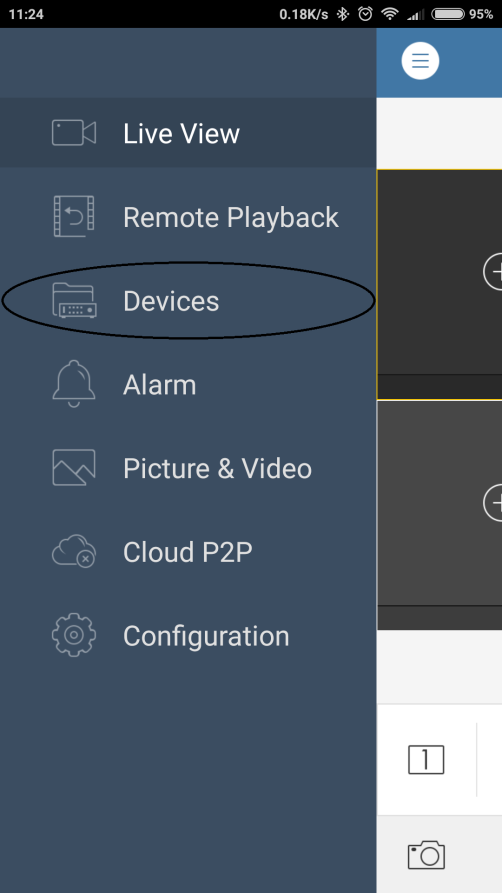
Het navigatiescherm wordt nu weergegeven:
- Druk op Devices / Apparaten
Het ‘Devices’ scherm wordt nu weergegeven, hier worden alle toegevoegde recorders en/of camera’s weergegeven. Volg de volgende stappen om deze toe te voegen:

- Druk rechtsboven in het scherm op het plusje
- In het keuzemenu, druk op Manual Adding / Handmatig toevoegen

Het ‘New Device’ scherm wordt nu weergegeven, hier kunnen de camera’s en/of recorders worden toegevoegd.
Alias:
Vul hier een gewenste naam in
Register Mode:
Kies hier voor IP/Domain
Address:
Vul hier het door ons verstrekte IP adres van de recorder of camera in
Port:
Vul hier het door ons verstrekte Poortnummer in
User Name / Password:
Vul hier de door ons verstrekte inloggegevens in
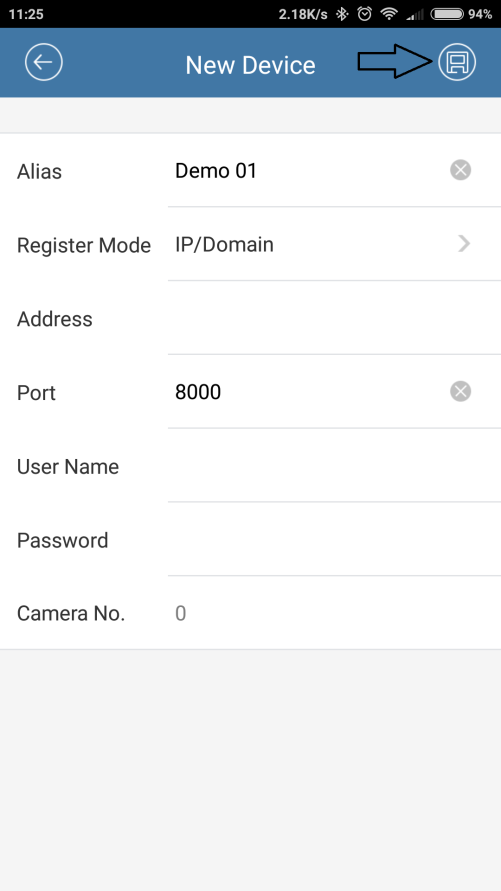
- Om de gegevens op te slaan, druk op de diskette rechtsboven in het scherm
De camera of recorder is nu toegevoegd.
- Om de beelden te bekijken, druk onderaan het scherm op Start Live View / Start LiveMode
Hieronder is een voorbeeld recorder ingesteld. Wanneer er op Start Live View / Start LiveMode wordt gedrukt zien we het overzicht van alle camera’s.

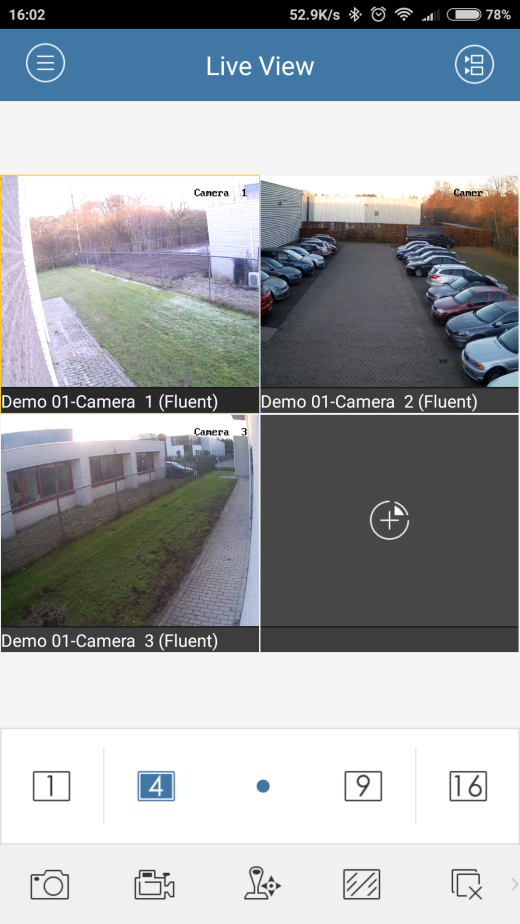
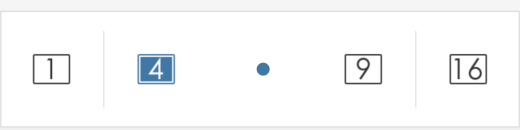
Standaard wordt het cameraoverzicht getoond met 4 camera’, het aantal camera’s in het cameraoverzicht is op de volgende manier te wijzigen:
- Druk onderaan het scherm op één van de 4 icoontjes om het aantal camera’s in het overzicht te wijzingen
Camerabeelden terugkijken

- Druk op de 3 streepjes linksboven in het scherm
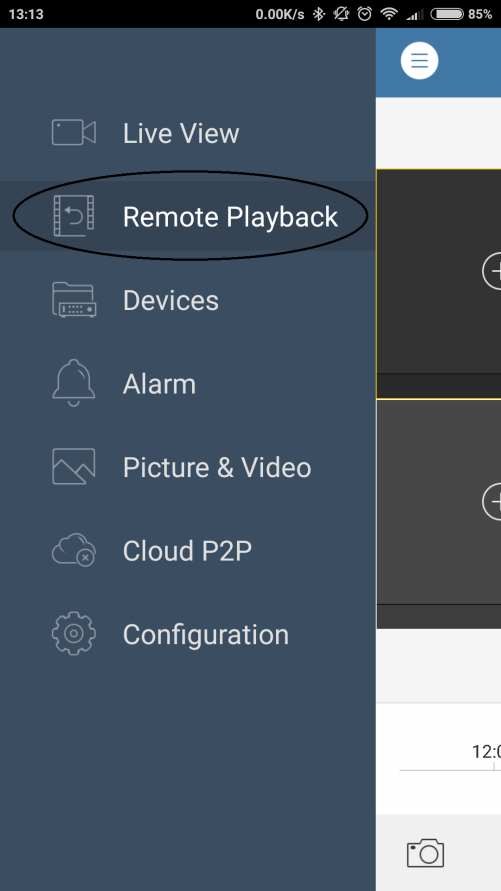
- In het keuzemenu, druk op Remote Playback
Het ‘Remote Playback’ scherm wordt nu weergegeven. Om camerabeelden terug te kijken volgt u de volgende stappen
- Druk op het plusje in één van de 4 kaders

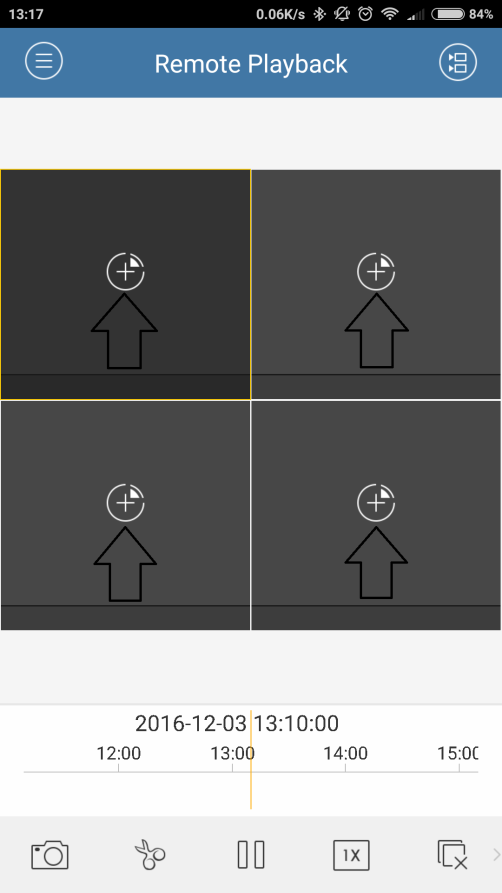
Het ‘Select Camera’ scherm wordt weergegeven. Hier kunnen de camera’s worden geselecteerd, inclusief een gewenste tijd.
De geselecteerde camera wordt nu weergegeven met de beelden van de geselecteerde tijd. In deze weergave kan de tijd op de volgende manier worden aangepast:
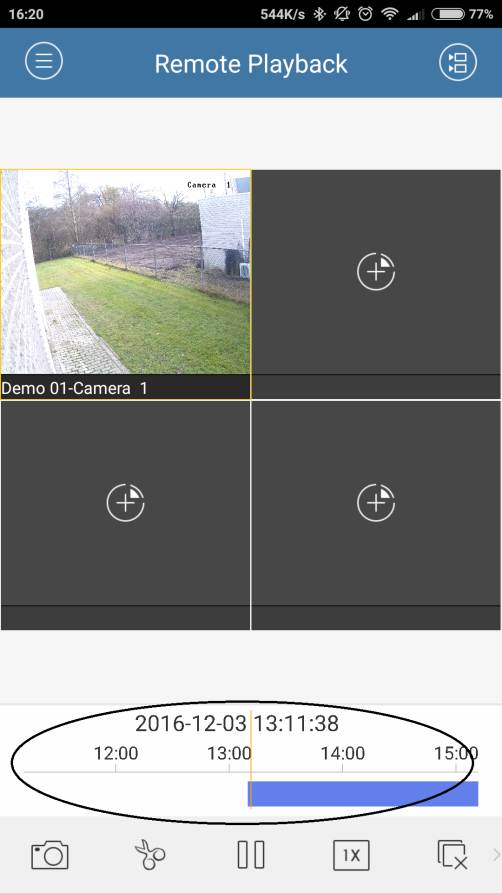
- Sleep onderaan het scherm (het omcirkelde gedeelte) over de tijdlijn om de tijd van de opname(s) te veranderen
Om beelden terug te kijken van meerdere camera’s kunnen deze worden toegevoegd op dezelfde manier. Op de volgende manier kan het beeld van één camera worden vergroot:
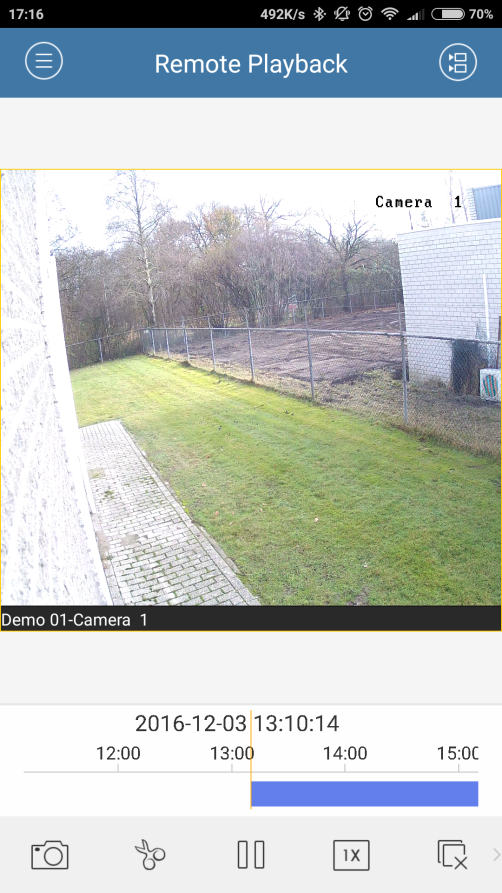
- Druk 2 keer achter elkaar op één van de camerabeelden
Deze camera wordt nu full screen weergegeven.