Handleiding Geschreven door Guido van WeServe
DRAYTEK Vigor 2133FVAC HANDMATIG INSTELLEN (Ftth)

Inhoudsopgave
Draytek2133Fvac configuratie instellen 2
1.2 Administrator wachtwoord veranderen 2
3.0 Firmware Upgraden Draytek 5
Application Layer Gateway instellingen 10
6.1 Application Layer Gateway instellen 10
Hardware Acceleration instelling 11
7.1 Hardware Acceleration instellen 11
IGMP (Multicast) instellingen 12
8.1 IGMP (Multicast) instellen 12
10.1 Access List from the Internet 17
Draytek2133Fvac configuratie instellen
Voorbeeldscenario:
Klant op afstand is de router configuratie kwijt. Kan geen configbestand automatisch uploaden. Dan moeten we de configuratie handmatig instellen. Volg het stappenplan.
1.1 Stappenplan
- Als de configuratie kwijt is, dan kun je de Draytek alleen via LAN benaderen. Het standaard IP-adres van de Draytek is 192.168.1.1.
- Login met username admin en wachtwoord admin.

Afbeelding A, loginscherm.
1.2 Administrator wachtwoord veranderen

- Bezoek System Maintenance > Administrator Password Setup
Afbeelding B, Wachtwoord opstellen
- Vul hierbij uw nieuwe wachtwoord in. Een secure wachtwoord word streng aanbevolen.
Internet Instellingen
2.1 Internet VLAN instellen
- Als eerste stellen we de VLAN’s in. Ga naar WAN > General Setup en dan op WAN1.

Afbeelding C, WAN1 setup.
- Deze waarden moeten ingevuld worden:
Enable Yes
Displayname Weserve
Physical Type AUTO
VLAN Tag insertion Enable
Tag Value 161
Priority 0
2.2 WAN instellingen
- Bezoek WAN > Internet Access > Detail page > Static or Dynamic IP

Afbeelding D, de WAN Internetaccess detailpage Static or Dynamic IP.
- Vink ‘Enable’ en ‘Obtain an IP address automatically’ aan. Dit zorgt dat de router van de WeServe DHCP server een IP-adres toegewezen krijgt. Dit IP staat gebonden aan het MAC-adres van de router.
- Stel bij de “DNS Server IP Address” Ons DNS IP adres van Weserve.
- Als laatste stel je bij “WAN Connection Detection” de optie “Always on” in.
Er moet nu internet verbinding mogelijk zijn.
3.0 Firmware Upgraden Draytek
1. Bezoek https://www.draytek.nl/producten/glasvezel/vigor-2133fvac/ voor de nieuwste firmware voor het 2133FVac model.
2. Unpack het gecomprimeerde bestand dat je hebt gedownload en onthoud het bestandslocatie.
3. Bezoek in de Draytek2133FVac System Maintenance > Firmware Upgrade.

4. Druk op Bestand kiezen en zoek het “.all” bestand op, en selecteer deze. Bijvoorbeeld(verouderd) “v2133_3892.all”

5. Druk op OK zodra je het juiste bestand hebt gekozen.

6. Wacht het upgradeproces af, je mag absoluut niet herstarten. Nadat de router terugkomt kun je inloggen om de volgende stappen uit te voeren.
Multi-VLAN Instellingen
4.1 IPTV VLAN instellen

Bezoek WAN > Multi-VLAN > Channel 5
- Vink “Enable” bij “Multi-VLAN Channel 5”
- Stel VLAN Tag 168 in bij “General Setting”
- Priority op 5.
- Vink de “Open WAN Interface fort his Channel”
- Vink daar onder “IPTV” aan met “WAN Setup” op “Static or Dynamic IP”
- Onder “WAN IP Network Settings”, stel “Obtain an IP address automatically” in.
- Stel bij de “DNS Server IP Address” Ons DNS IP adres van Weserve
Er is nu een werkende IPTV verbinding. Maar voordat het werkt moet er nog een aantal instellingen voor de IPTV dienst ingesteld worden. Dit wordt uitgelegd later in deze handleiding.
4.2 VOIP
 Bezoek WAN > Multi-VLAN > Channel 6
Afbeelding F, Channel 6 voor VOIP
- Vink “Enable” bij “Multi-VLAN Channel 6”
- Stel VLAN Tag 169 in bij “General Setting”
- Vink de “Open WAN Interface fort his Channel”
- Vink daar onder “VoIP” aan met “WAN Setup” op “Static or Dynamic IP”
- Onder “WAN IP Network Settings”, stel “Obtain an IP address automatically” in.
- Stel bij de “DNS Server IP Address” Ons DNS IP adres van Weserve.
Er is nu een werkende VOIP verbinding. Nu moet er nog alleen het SIP-account in worden gesteld. Dit proces kunt u zien op; Inhoud 9.1 en 9.2.
Route Policy Instellingen
5.1 Route Policy Instellen
-
-
-
- Bezoek Routing > Routepolicy > Index 1
-
-

Afbeelding G, Routepolicy Index 1
-
-
-
- Stel bij “Protocol” & “Source” vink je “Any” in.
- Stel bij ‘’Destination” de “IP Range” in, zoals afgebeeld in afbeelding F.
- Bij “Destination Port” vink je “Any” in.
- Onder “Send via if Criteria Matched” stel je de “Inferface” bij de “WAN/LAN” in op “WAN5”
- Onder “Gateway” vink je “Default Gateway” aan.
-
-
Application Layer Gateway instellingen
6.1 Application Layer Gateway instellen
 Bezoek NAT > ALG
Afbeelding H, ALG instellingen
- “Enable” de “ALG” optie.
- Zorg ervoor dat onder “Protocol” de “SIP” optie NIET op “enable” staat.
- Als laatste zet je de optie “RTSP” wel aan op poort 554 & op TCP/UDP
Hardware Acceleration instelling
7.1 Hardware Acceleration instellen
 Bezoek Hardware Acceleration > Setup
Afbeelding I, Hardware Acceleration instellingen
- Stel de mode in op “Manual”
- Vink daarna links van het “Protocol” de “TCP & UDP” aan.
- En als laatste stel je de “Option” in als “Accelerate heaviest traffic sessions”
IGMP (Multicast) instellingen
8.1 IGMP (Multicast) instellen
 Bezoek Applications > IGMP
Afbeelding J, IGMP instellingen
- Vink bij “General setting” de optie “IGMP Proxy” aan.
- Bij “Interface” de optie “PVC/VLAN”
- De “IGMP version” op “V2 only”
- En als laatste de “IGMP Snooping” aanvinken.
VoIP instellingen
9.1 SIP Accounts
- Bezoek VoIP > General Settings en Enable VoIP.
 Na de reboot, bezoek VoIP > SIP Accounts > Index 1.
Afbeelding K, VoIP instellingen
- Zet bij de “Profile Name” het telefoon nummer of naam van de klant.
- “Register via” de WAN1 Only of PVC/VLAN als vlan169 beschikbaar is.
- Zet de “SIP Port” op 5060.
- Voor de “Domain/Realm & Proxy” gebruikt u de SIP Server die u van ons heeft meegekregen.
- Als “Display Name” gebruikt u de username van de SIP Trunk die u bij ons heeft aangevraagd. En die geadministreerd staan in de Weserve partner Portal.
- Het zelfde geldt bij “Account Number/Name & Authentication ID”
- Bij ”Password” gebruikt u het wachtwoord die u heeft gekregen bij het aanvragen van de SIP Trunk. En die geadministreerd staan in de Weserve partner Portal.
- Prefer Codec voor de beste audio kwaliteit mag op G.711A (64Kbps).
- Als laatste kan je bij “Ring Port” de analoge poorten van de router kiezen waar het inkomende & uitgaande gesprek op af gaat.
9.2 Phone Settings
1. Bezoek VoIP > Phone Settings
In dit voorbeeld zijn er 2 SIP-accounts met Profile names “Weserve01” en “Weserve02”.
Zoals je ziet wijst Phone Settings beide poorten toe op het profiel van Weserve01.
Dat word standaard gedaan, en is in het geval van 2 SIP-accounts fout.

2. Druk op “1” onder Index.

Zorg dat de vinkjes linksonder kloppen, en selecteer rechtsboven bij “Default SIP Account” het account dat je hebt toegewezen aan “Ring Port 1” bij hoofdstuk SIP Accounts.
3. Druk op “Advanced”. 
Zorg dat bovenstaande instellingen goed staan. Dit staat standaard goed, controleer het. Druk op OK.
4. Druk op “2” onder Index.
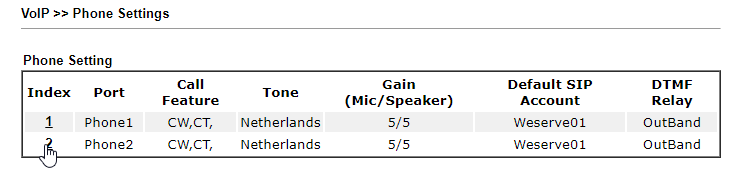
5. Selecteer rechtsboven bij Default SIP Account het Profile die op Ring Port 2 staat. In dit voorbeeld is dat dus Weserve02, in plaats van Weserve01, die standaard was ingevoerd.

Druk op OK. En voer daarna de stappen 2 en 3 uit, voor het controleren van de instellingen bij
“Index 2”.
Remote Access
10.1 Access List from the Internet
- Bezoek System Maintenance > Management

Afbeelding L, Management
- Op dit menu kunt u zelf uw de router van afstand beheren. Dit kunt u doen doormiddel van “Internet Acces Control” aan te vinken.
- Daarna kunt u wilt de verschillende inlog methodes aanvinken die u wilt zoals (SSH, HTTP of HTTPS)
- Daaronder kunt u als u wilt ”Disable PING from the Internet” uit zetten. Dit zorgt ervoor dat iedereen die pingt naar het WAN IP adres ziet dat er werkende verbinding is.
- Als laatste kunt uw voor de beveiliging een Access list maken onder “Acces List from the Internet”. Je kunt dan bij ”IP Object” uw WAN IP adres toevoegen zodat ALLEEN dat IP adres toegankelijk is voor de router vanaf buiten het klant domein.