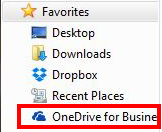
Wanneer OneDrive voor Bedrijven is toegevoegd is er in de verkenner een map te zien met de bedrijfsnaam. Bij het openen van deze map worden alleen de aangevraagde mappen weergegeven waar de betreffende gebruiker toegang toe heeft. De inhoud van deze mappen is voor iedereen hetzelfde.
Opmerkingen
In een SharePoint-bibliotheek kunnen bestanden van maximaal 2 GB worden gesynchroniseerd. Deze bestanden moeten voldoen aan de volgende eisen:
- De naam van een bestand mag maximaal 128 tekens lang zijn
- De naam van een map mag maximaal 250 tekens lang zijn
- De combinatie van map en bestandsnaam mag maximaal 250 tekens lang zijn
De volgende tekens in bestandsnamen worden niet ondersteund bij het synchroniseren
\ / : * ? ” < > | # %

Status OneDrive voor Bedrijven
In de taakbalk is er een OneDrive icoontje te zien. Bij het klikken op dit pictogram wordt de status van OneDrive weergegeven. Dit venster kan aangeven hoeveel bestanden er nog gesynchroniseerd moeten worden, welke bestanden niet zijn gesynchroniseerd en met welke reden, welke bestanden als laatst zijn gesynchroniseerd en dat alle bestanden zijn gesynchroniseerd.
Belangrijk
Wanneer Microsoft Office (opnieuw) wordt geïnstalleerd nadat OneDrive voor Bedrijven is geconfigureerd is het mogelijk dat OneDrive voor Bedrijven wordt verwijderd. Dit kan ertoe leiden dat bestanden / mappen binnen OneDrive voor Bedrijven niet meer gesynchroniseerd worden met de Cloud.
Volg onderstaande stappen om de mappen van OneDrive voor Bedrijven weer te synchroniseren met de Cloud:
- Log in op uw SharePoint site middels de door ons geleverde URL
Deze ziet er vaak als volgt uit: bedrijfsnaam.sharepoint.com/sites/bedrijfsnaam
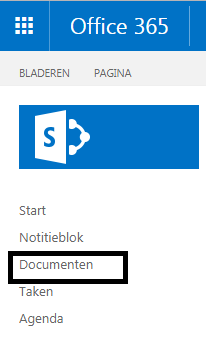
- Klik links op de SharePoint-pagina op ‘Documenten’
Uw mappen met documenten waartoe de betreffende gebruiker toegang heeft worden hier weergegeven
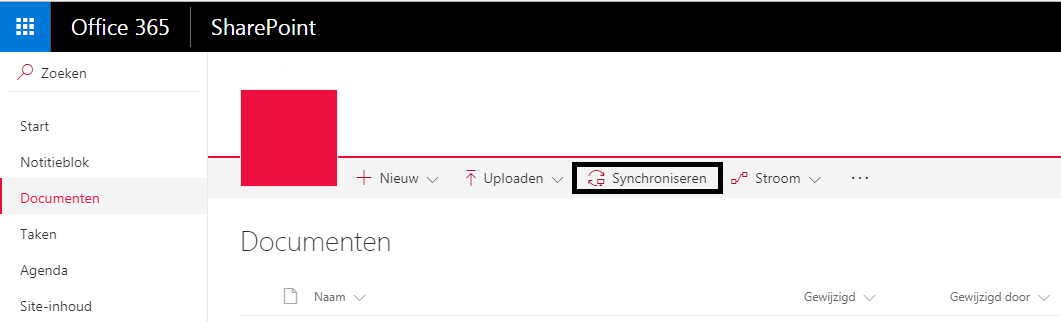
- Klik op ‘Synchroniseren’
- Op de melding die tevoorschijn komt, klik op Applicatie starten’, ‘Toestaan’ of ‘OK’
Hierna opent OneDrive voor Bedrijven waarin u kunt inloggen met uw gegevens.
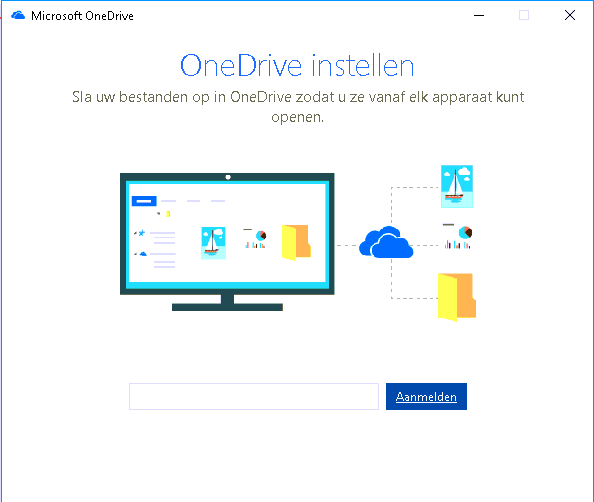
Na het inloggen ziet u het scherm ‘Dit is uw OneDrive-map’
- Klik in dit scherm op ‘Volgende’

- Op de melding die tevoorschijn komt, klik op ‘Deze locatie gebruiken’
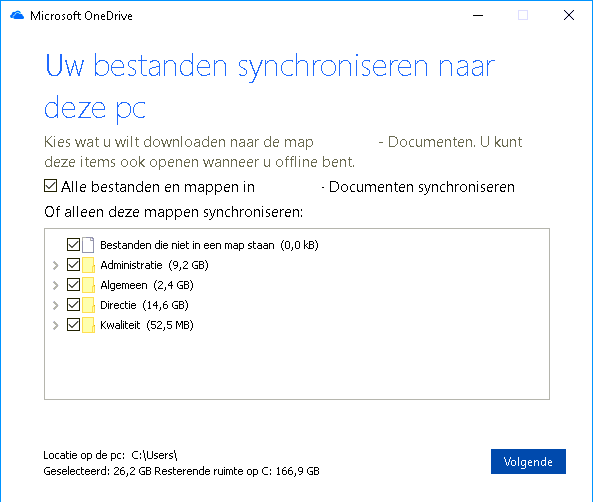
In het volgende scherm kunt u de mappen selecteren die gesynchroniseerd moeten worden. Deze staan standaard goed.
- Klik op ‘Volgende’
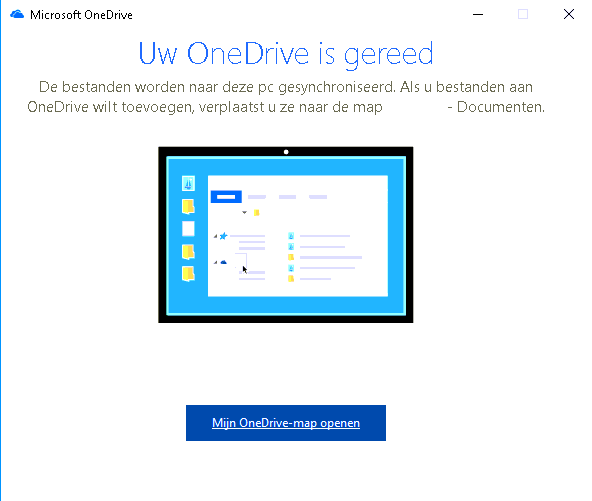
Het scherm ‘Uw OneDrive is gereed’ wordt getoond. Na het klikken op ‘Mijn OneDrive-map openen’ wordt de OneDrive map geopend en worden de bestanden weer gesynchroniseerd.