Stap 1: Exporteer het AutoComplete-mailboxbericht
Volg deze stappen om uw AutoComplete-gegevens te exporteren vanaf de broncomputer.

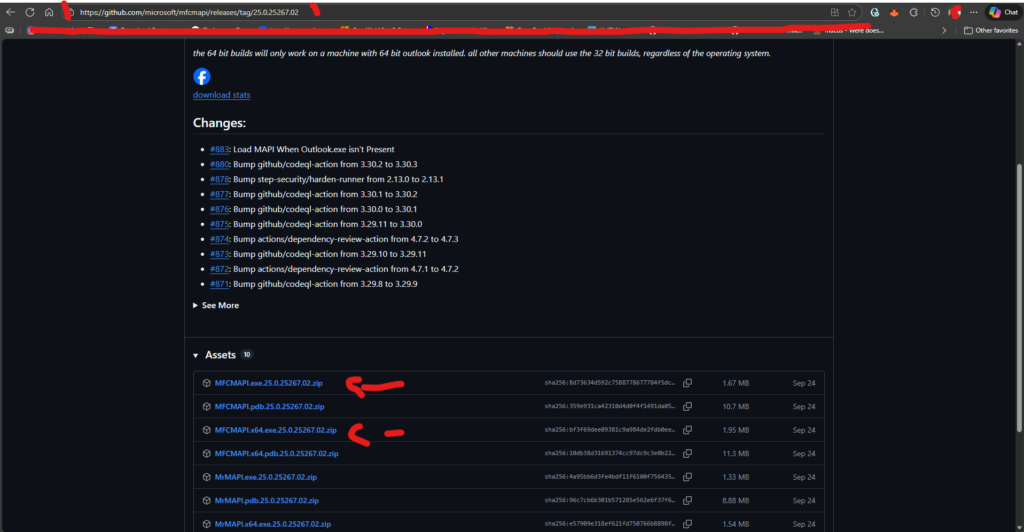
Download MFCMAPI
Download en installeer MFCMAPI van de officiële GitHub-repository.
Start MFCMAPI
Start mfcmapi.exe vanuit de installatielocatie.

Start een sessie
Klik in het menu Sessie op Aanmelden.

Selecteer profiel
Als u wordt gevraagd om een profiel, selecteer dan de gewenste profielnaam en klik op OK.

Open uw mailbox
Zoek in het bovenste deelvenster de regel die overeenkomt met uw mailbox en dubbelklik erop.

Navigeer naar Postvak IN
Vouw in het navigatiedeelvenster aan de linkerkant Root Container uit en vouw vervolgens Top of Information Store of IPM_SUBTREE uit.

Open de gekoppelde inhoudstabel
Klik met de rechtermuisknop op de map Postvak IN en selecteer Open Associated Content Table. Hiermee wordt een nieuw MFCMAPI-venster geopend met verschillende eigenschappen.

Zoek de AutoComplete-vermelding
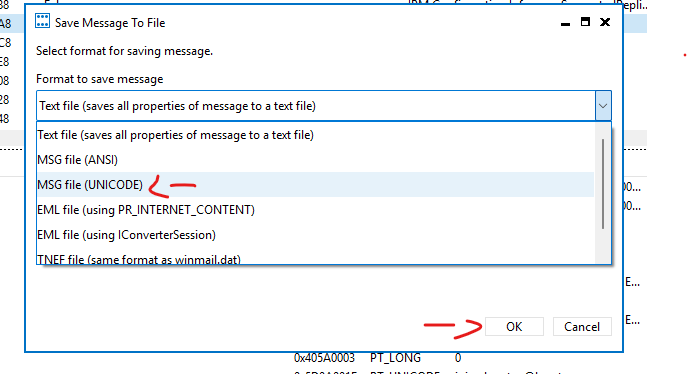
Klik in de kolom Onderwerp met de rechtermuisknop op het item met het onderwerp IPM.Configuration.Autocomplete en selecteer Export Message. Hiermee wordt het venster Bericht opslaan naar bestand geopend.

Exporteer als MSG-bestand
Selecteer in de vervolgkeuzelijst MSG file (UNICODE) en klik op OK.
Sla het bestand op
Selecteer een maplocatie waar u het bericht wilt opslaan en klik op Opslaan.
