Sluit Outlook af
Sluit Outlook af en sluit ook Outlook op het web op alle werkstations die verbonden zijn met uw mailbox.

Download MFCMAPI
Download en installeer MFCMAPI van de officiële GitHub-repository (indien nog niet geïnstalleerd).

Start MFCMAPI
Start mfcmapi.exe vanuit de installatielocatie.

Start een sessie
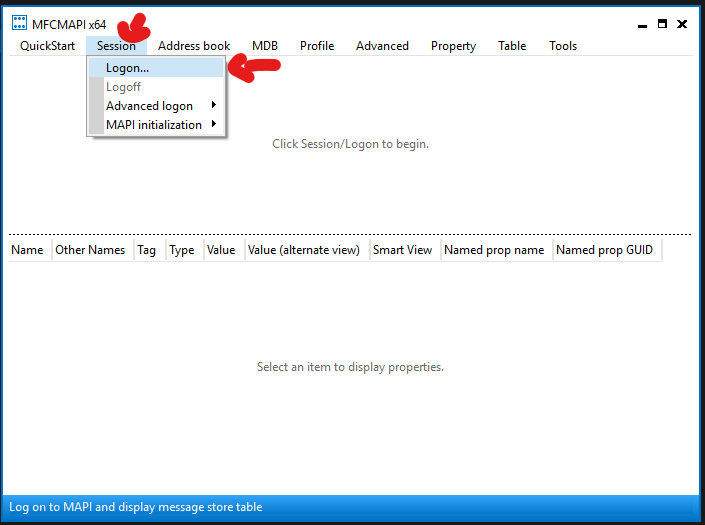
Klik in het menu Sessie op Aanmelden.
Selecteer profiel
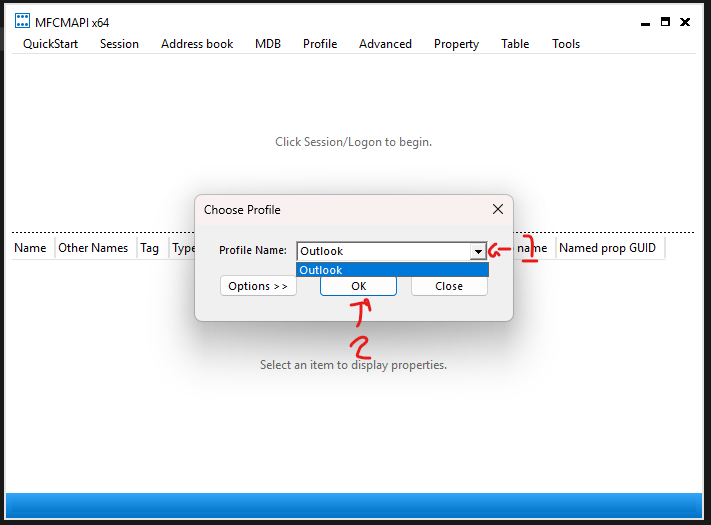
Als u wordt gevraagd om een profiel, selecteer dan de gewenste profielnaam en klik op OK.
Open uw mailbox
Zoek in het bovenste deelvenster de regel die overeenkomt met uw mailbox en dubbelklik erop.

Navigeer naar Postvak IN
Vouw in het navigatiedeelvenster aan de linkerkant Root Container uit en vouw vervolgens Top of Information Store of IPM_SUBTREE uit.

Verwijder bestaande AutoComplete (Belangrijk!)
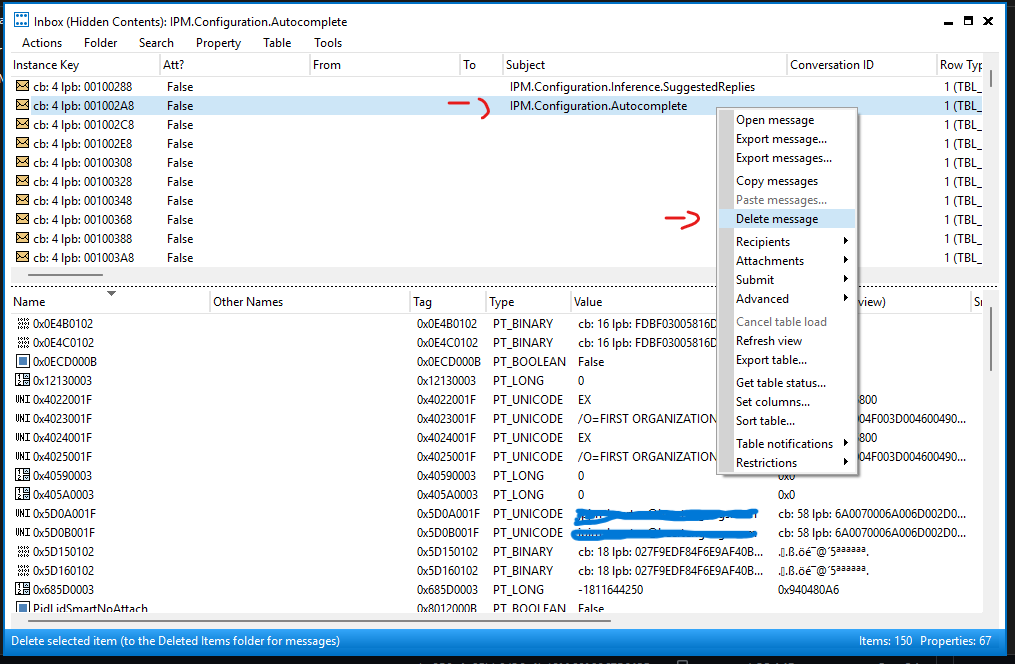
Om dubbele vermeldingen te voorkomen, moet u het bestaande AutoComplete-bericht verwijderen. Zoek in de kolom Onderwerp het item IPM.Configuration.Autocomplete. Klik met de rechtermuisknop op het item en selecteer Delete message.
Bevestig permanente verwijdering
Selecteer in het venster Delete Item de optie ‘Permanent deletion (deletes to deleted item retention if supported)’ in de vervolgkeuzelijst en klik op OK.

Importeer het MSG-bestand
Klik in het menu Folder op Import en selecteer vervolgens From MSG.

Zoek uw geëxporteerde bestand
Navigeer naar het .msg-bestand dat u tijdens het exportproces hebt gemaakt en klik op OK.

Voltooi de import
Selecteer in het venster Load MSG dat verschijnt ‘Load message into current folder’ in de lijst Load style en klik op OK. De AutoComplete-informatie wordt geïmporteerd uit het IPM.Configuration.Autocomplete-bestand.
